


Na Facebooku łatwo zgubić ślad po wysłanych prośbach o dodanie do znajomych, zwłaszcza gdy korzystasz z aplikacji na zmianę z komputerem. W tym artykule pokazuję, jak zobaczyć wysłane zaproszenia na facebooku, gdzie znaleźć je w praktyce, jak je anulować i dlaczego niektóre pozycje mogą już nie być widoczne. Dorzucam też krótkie wyjaśnienie różnicy między zaproszeniami do znajomych a zaproszeniami na wydarzenia, bo te dwa obszary często się mieszają.
Najszybciej sprawdzisz je w sekcji znajomych i widoku wysłanych próśb
- Na Facebooku chodzi zwykle o wysłane prośby do znajomych, a nie o wiadomości czy wydarzenia.
- Na komputerze szukaj ich w obszarze Znajomi lub Find friends i przejdź do widoku wysłanych próśb.
- W aplikacji mobilnej ścieżka prowadzi przez menu, sekcję Znajomi i opcję View sent requests.
- Jeśli lista jest niepełna, zaproszenie mogło już zostać zaakceptowane, usunięte albo ukryte przez limit konta.
- Przy wydarzeniach zaproszenia znajdziesz w zupełnie innym miejscu, w sekcji Wydarzenia.
Co dokładnie pokazuje Facebook w tej sekcji
Na starcie warto uporządkować jedną rzecz, bo tu najłatwiej o pomyłkę: Facebook używa słowa „zaproszenia” w kilku znaczeniach. Najczęściej chodzi o prośby o dodanie do znajomych, ale równie dobrze mogą to być zaproszenia na wydarzenia albo wiadomości od osób spoza listy kontaktów. Ja zawsze rozdzielam te trzy obszary, bo każdy otwiera się w innym miejscu i ma inne zasady działania.
- Prośby o dodanie do znajomych - to lista osób, do których wysłałeś zaproszenie, ale jeszcze nie odpowiedziały.
- Zaproszenia na wydarzenia - to osobna sekcja związana z eventami, ważna zwłaszcza przy imprezach, spotkaniach i lokalnych wydarzeniach.
- Prośby wiadomości - dotyczą Messengera i nie mają związku z dodawaniem do znajomych.
Jeśli więc chcesz sprawdzić wysłane zaproszenia do znajomych, szukasz widoku z oczekującymi prośbami, a nie historii aktywności ani listy znajomych. To ważne rozróżnienie, bo od niego zależy, gdzie dalej klikniesz.
Gdy już wiesz, czego szukasz, przejście do właściwego ekranu jest szybkie. Najpierw pokażę najpewniejszą ścieżkę na komputerze, bo tam układ bywa najbardziej czytelny.
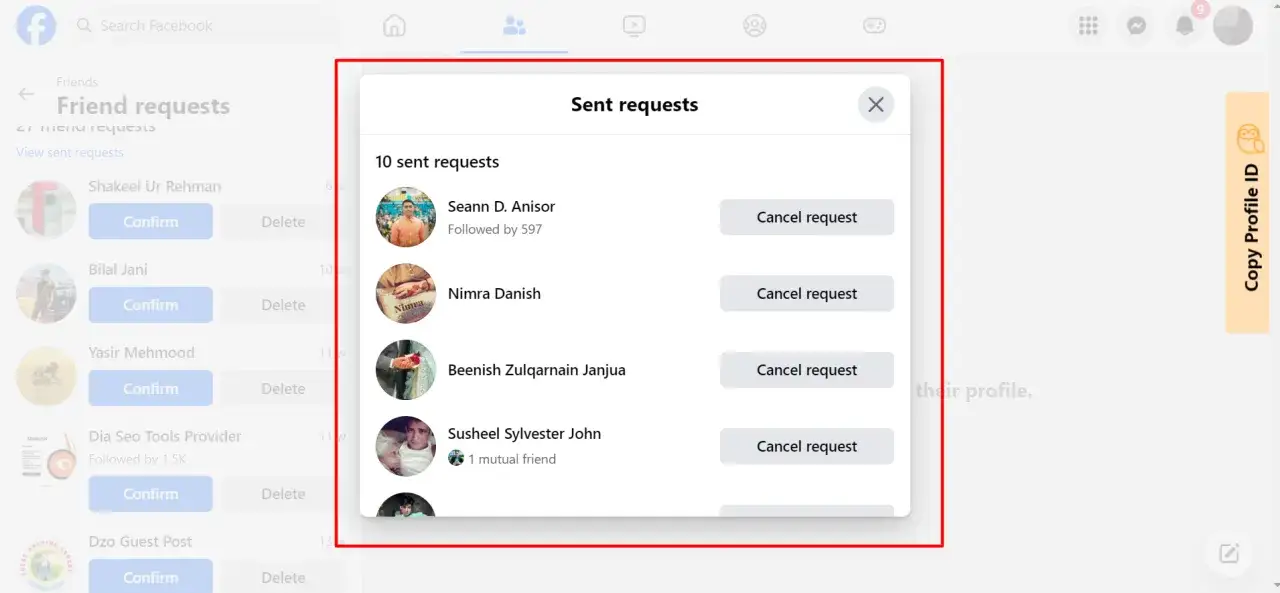
Jak zobaczyć wysłane zaproszenia na facebooku na komputerze
Na komputerze najczęściej da się to sprawdzić przez sekcję znajomych, a później przez widok wysłanych próśb. Interfejs Facebooka zmienia się dość często, więc nie przywiązuję się do jednego układu przycisków, tylko do samej ścieżki logicznej.
- Zaloguj się do Facebooka w przeglądarce.
- Wejdź w sekcję Znajomi albo Friends, jeśli masz interfejs w języku angielskim.
- Otwórz ekran z prośbami o dodanie do znajomych.
- Wybierz widok wysłanych próśb, jeśli jest dostępny.
- Przy konkretnej osobie kliknij Anuluj, jeśli chcesz wycofać zaproszenie.
W praktyce szukam tu nie tyle samego przycisku, ile miejsca, w którym Facebook pokazuje bieżący status relacji. Jeśli zaproszenie nadal wisi, zobaczysz opcję jego anulowania. Jeśli nie, Facebook już je przetworzył albo ukrył. Gdy coś wygląda inaczej niż zwykle, nie panikuję - przy tym serwisie to normalne, że układ menu zmienia się po aktualizacji.
Na komputerze wygodnie sprawdza się też taki nawyk: przed wysyłką kolejnych zaproszeń najpierw przeglądam, co już jest w kolejce. To oszczędza bałagan i pomaga uniknąć podwójnych próśb. Teraz pokażę, jak wygląda to samo w telefonie, bo tam ścieżka jest podobna, ale rozmieszczenie opcji bywa inne.
Jak sprawdzić wysłane zaproszenia w aplikacji mobilnej
W aplikacji Facebooka na Androidzie i iPhonie ścieżka jest zwykle prostsza niż na desktopie, ale tylko wtedy, gdy wiesz, gdzie wejść. Ja zaczynam od dolnego lub górnego menu, bo właśnie tam Facebook chowa sekcję ze znajomymi.
- Otwórz aplikację Facebooka i zaloguj się.
- Wejdź w menu aplikacji.
- Dotknij Znajomi.
- Wybierz Znajdź znajomych i przejdź do widoku wszystkich pozycji.
- Otwórz opcje w prawym górnym rogu.
- Wybierz View sent requests albo odpowiednik po polsku.
- Przy wybranej osobie kliknij Cancel, jeśli chcesz cofnąć zaproszenie.
W mobilnym Facebooku najczęściej działa zasada: najpierw sekcja znajomych, potem wszystkie pozycje, potem dopiero wysłane prośby. Taki układ bywa mniej intuicyjny, ale jest powtarzalny. Jeżeli nie widzisz dokładnie tych samych nazw, sprawdź, czy aplikacja nie przestawiła się na inny język albo czy nie używasz uproszczonego widoku.
Jeśli w telefonie nadal nie możesz znaleźć tej opcji, problem zwykle nie leży w Twoim koncie, tylko w układzie menu albo w tym, że dana prośba już zniknęła. I właśnie to wyjaśniam w następnej części.
Dlaczego lista nie zawsze pokazuje wszystko
Brak konkretnej osoby na liście nie musi oznaczać błędu. Najczęściej chodzi o jeden z kilku prostych scenariuszy, które widuję bardzo często przy porządkowaniu konta.
| Co widzisz | Co to zwykle oznacza | Co zrobić |
|---|---|---|
| Brakuje osoby, do której wysłałeś prośbę | Zaproszenie mogło zostać zaakceptowane, usunięte albo odrzucone | Wejdź w profil tej osoby i sprawdź, czy nadal możesz wysłać nową prośbę |
| Lista urywa się wcześniej niż oczekiwałeś | Przekroczyłeś limit oczekujących próśb | Facebook może trzymać maksymalnie 1000 wysłanych próśb; po przekroczeniu limitu najstarsze znikają |
| Nie możesz wysyłać nowych zaproszeń | Konto zostało czasowo ograniczone | Odczekaj kilka dni i ogranicz masowe wysyłanie próśb |
| Nie ma śladu po danej osobie | Konto mogło zostać zdezaktywowane albo zablokowane | Sprawdź profil ręcznie, jeśli jeszcze istnieje |
Najważniejszy limit, o którym warto pamiętać, to 1000 oczekujących wysłanych próśb. Jeśli wyślesz więcej, najstarsza pozycja może zostać usunięta automatycznie. To nie jest detal techniczny bez znaczenia, tylko realna przyczyna tego, że lista wygląda inaczej niż oczekujesz.
Do tego dochodzą blokady antyspamowe. Jeśli Facebook uzna, że wysyłasz zbyt wiele próśb w krótkim czasie albo do osób, które nie reagują, może czasowo ograniczyć możliwość wysyłania zaproszeń. W praktyce oznacza to, że porządek w tej sekcji nie zależy tylko od Ciebie, ale też od bieżącego stanu konta i reakcji odbiorców. To dobry moment, żeby odróżnić zaproszenia do znajomych od zaproszeń na wydarzenia, bo tam obowiązują już inne zasady.
Jeśli chodziło ci o zaproszenia na wydarzenie, szukasz w innym miejscu
Przy temacie imprez i spotkań towarzyskich ta pomyłka zdarza się wyjątkowo często. Jeśli interesują Cię zaproszenia na wydarzenia, nie zaglądasz do sekcji znajomych, tylko do Wydarzeń. Tam Facebook pokazuje zaproszenia, na które jeszcze nie odpowiedziałeś, a jako gospodarz możesz też zarządzać listą gości z poziomu konkretnego eventu.
Ścieżka wygląda zwykle tak: Wydarzenia w lewym menu, potem Twoje wydarzenia, a dalej sekcja Zaproszenia. To osobny obszar od wysłanych próśb o dodanie do znajomych, więc nie warto szukać go w tym samym panelu. Jeśli organizujesz spotkanie, urodziny albo większą imprezę, ta różnica oszczędza sporo czasu.
Warto też pamiętać o limicie zaproszeń na wydarzenie. Facebook pozwala wysłać do 500 zaproszeń na jedno wydarzenie. To ograniczenie antyspamowe, ale w praktyce ma też plus: zmusza do sensownego planowania listy gości i nie zachęca do masowego „strzelania” zaproszeniami w ciemno. Przy większej liczbie uczestników lepiej dzielić komunikację na etapy, zamiast wysyłać wszystko naraz.
Jeśli więc Twoim celem jest impreza, koncert albo lokalne spotkanie, najpierw sprawdź, czy nie chodzi Ci przypadkiem o eventy, a nie o znajomych. To drobna różnica w menu, ale ogromna różnica w praktyce. Na koniec zostawię kilka prostych zasad, które pomagają utrzymać porządek niezależnie od tego, czy chodzi o znajomych, czy o wydarzenia.
Jak utrzymać porządek w zaproszeniach, żeby nie robić sobie bałaganu
Ja traktuję wysłane zaproszenia trochę jak skrzynkę z odpowiedziami po wydarzeniu: jeśli nie zaglądasz tam regularnie, szybko robi się chaos. Najlepiej działa krótki przegląd raz na jakiś czas, szczególnie przed większym wydarzeniem albo po serii nowych znajomości. Wtedy od razu widzisz, które prośby nadal wiszą, które warto anulować i gdzie nie ma sensu wysyłać kolejnego zaproszenia.
Praktycznie wygląda to tak: sprawdzasz wysłane prośby, usuwasz stare lub nietrafione, a przy organizacji wydarzeń pilnujesz, by wszystko szło z jednego panelu, a nie z kilku różnych miejsc naraz. To prosty nawyk, ale właśnie on najlepiej porządkuje Facebooka. Jeśli chcesz, mogę przygotować też osobny poradnik o tym, jak anulować zaproszenie do znajomych lub zaproszenie na wydarzenie krok po kroku, już z podziałem na komputer i telefon.